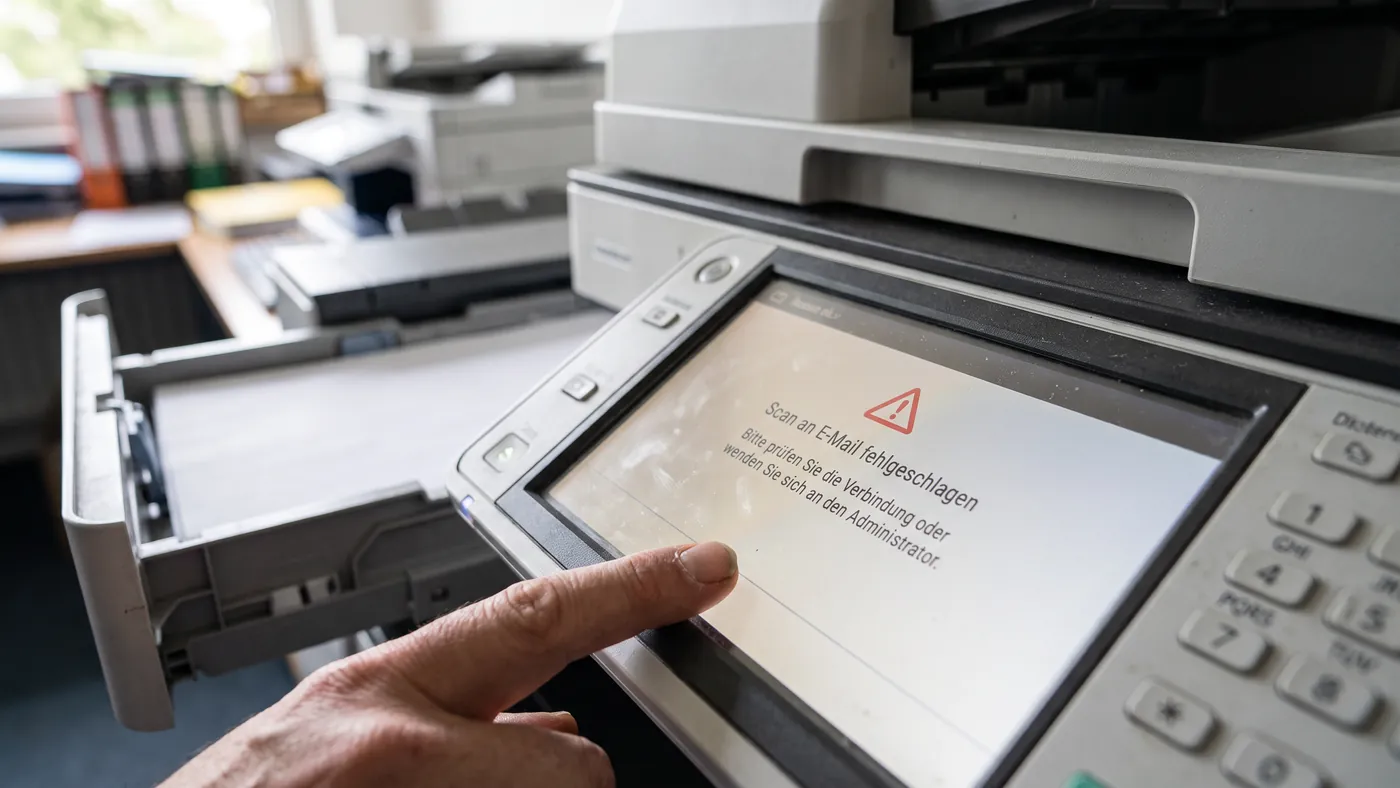
Ein Drucker, der nicht druckt, kostet schnell eine halbe Stunde und viele Nerven. Meist steckt eine von wenigen Ursachen dahinter, und die meisten prüfen Sie in fünf Minuten selbst. Gehen Sie die Schritte von oben nach unten durch.
Schritt 1: Das Offensichtliche
- Display ansehen: Papierstau, leerer Toner, offene Klappe oder eine Fehlermeldung?
- Ist der Drucker an und im Netz? Netzwerkdrucker zeigen im Display meist ein Netzwerksymbol oder ihre IP-Adresse.
- Kann ein Kollege drucken? Wenn ja, liegt es an Ihrem Rechner. Wenn niemand drucken kann, am Drucker oder am Netz.
Schritt 2: Die Druckwarteschlange
Hängt ein einzelner Auftrag fest, blockiert er alle weiteren.
- In Windows unter Einstellungen, Bluetooth und Geräte, Drucker und Scanner den Drucker auswählen und die Druckwarteschlange öffnen.
- Hängende Aufträge abbrechen und neu drucken.
- Hilft das nicht: den Rechner neu starten. Das startet auch den Druckdienst von Windows neu.
Schritt 3: Falscher Drucker oder offline
- Standarddrucker prüfen: Oft geht der Druck an ein altes Gerät oder an „Microsoft Print to PDF“.
- Steht der Drucker auf offline, obwohl er läuft, hat sich oft seine Netzwerkadresse geändert. Der Rechner sucht ihn dann unter der alten Adresse.
Schritt 4: Treiber nach einem Update
Nach einem Windows-Update druckt nichts mehr oder nur Zeichensalat? Dann passt der Treiber nicht mehr. Den aktuellen Treiber gibt es auf der Website des Herstellers. Seit einer Sicherheitsänderung im Jahr 2021 brauchen Sie für die Installation unter Windows meist Administratorrechte.
Scanner schickt keine Mails mehr: Was Ende 2026 kommt
Viele Multifunktionsgeräte verschicken Scans per Mail über Microsoft 365. Ältere Geräte melden sich dafür mit Benutzername und Passwort an, Microsoft nennt das SMTP AUTH mit Basic-Authentifizierung.
Diese Anmeldung schaltet Microsoft Ende Dezember 2026 für bestehende Microsoft-365-Umgebungen standardmäßig ab. Admins können sie vorerst wieder einschalten, das endgültige Aus will Microsoft in der zweiten Jahreshälfte 2027 ankündigen. Neu angelegte Umgebungen haben sie ab dann standardmäßig nicht mehr. Typisches Zeichen ist ein Versandfehler mit dem Code 5.7.30.
- Prüfen, ob Ihr Gerät die moderne Anmeldung (OAuth) für Microsoft 365 kann. Viele Hersteller liefern sie per Firmware-Update nach.
- Wenn nicht: Scans in einen Ordner oder nach OneDrive bzw. SharePoint schicken lassen oder einen anderen Versandweg einrichten.
- Nicht bis Januar warten: Nach der Umstellung haben viele Firmen gleichzeitig dasselbe Problem.
Wann Sie die IT rufen sollten
- Mehrere Drucker oder alle Rechner sind betroffen.
- Der Drucker druckt Seiten, die niemand geschickt hat. Das kann auf einen offenen Zugang aus dem Internet hindeuten.
- Treiber müssen auf vielen Rechnern getauscht werden.
- Scan-to-Mail muss auf die neue Anmeldung umgestellt werden.
Kurz gesagt
Display prüfen, Warteschlange leeren, Standarddrucker und Netzwerkadresse kontrollieren: Das löst die meisten Druckprobleme. Netzwerkdrucker brauchen eine feste IP-Adresse. Wer per Microsoft 365 scannt, prüft vor Ende Dezember 2026, ob das Gerät die neue Anmeldung kann. Wir prüfen das für Sie und stellen die Geräte um.